Manual de Instalación de Borland C++ 3.1
1. Introducir el disco compacto
2. Abrir la carpeta Bc311
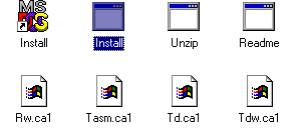
3. Ejecutar o dar doble clic al archivo de nombre Install.exe
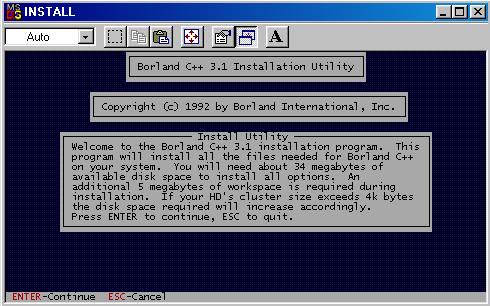
4. Aparecerá una ventana de fondo azul dando la bienvenida. Presionar <Enter> para continuar
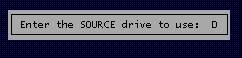
5. Ahora pedirá la unidad fuente, ósea, de donde se va a instalar. Escribir la letra que corresponde a tu disco compacto. Generalmente ‘D’. Presionar <Enter> para continuar
6. Aparecerá la ruta de donde se va a instalar. Solo presionar <Enter> en caso de que sea “BC311”, en otro caso, escribir ésta y presionar <Enter>

7. A continuación se mostrará una pantalla con un menú con las diferentes opciones de instalación. Para una instalación completa solo debes dar <Enter> en la opción que dice "Directories".
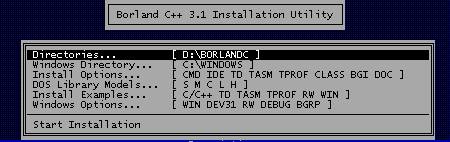
Aquí darás <Enter> nuevamente en la opción de "Borland C++ Directory"
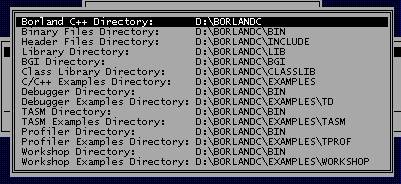
y posteriormente escribes: "C:\Borlandc" y presionas <Enter>. Automáticamente se cambiarán todas las rutas. Presionar <ESC> para regresar al menú. Seleccionar la opción de "Start Installation”
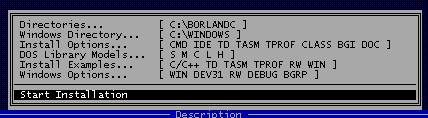
y oprimir otra vez <Enter> para que comience a copiar los archivos al disco duro.
(Probablemente detecte un problema con el archivo unzip.exe, Presiona ‘C’ para Continuar. No es necesario este archivo para el funcionamiento de Borlandc C++, es solo para descomprimir los archivos de instalación)

8. Una vez terminado, presionas doble vez <ESC> para finalizar esta instalación
9. Hasta aquí solo se han copiado los archivos al disco duro. Posteriormente debes de reiniciar la computadora para que se anexe Borlandc al grupo de Programas. Te preguntará si deseas crearlo, tu le indicarás que si presionando Aceptar.
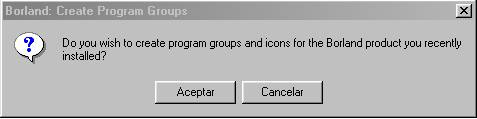
10. Para finalizar modificarás el Acceso Directo al icono de Borland C++, que está ubicado el menú de Inicio, el submenú Programas y la opción Borland C++ 3.1.
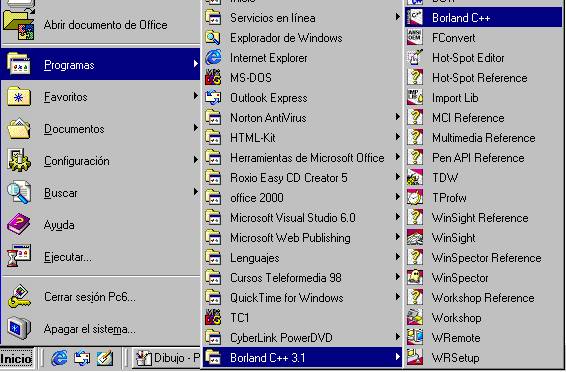
A este icono le darás clic derecho y escogerás la opción Propiedades.
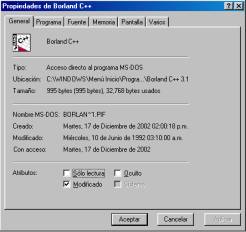
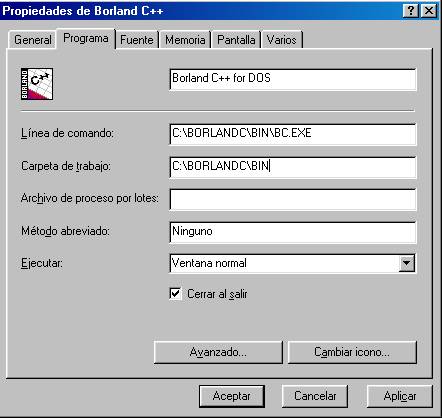
11. En la pantalla que aparece seleccionar la pestaña Programa. Aquí modificarás la opción Línea de Comando por “C:\BORLANDC\BIN\BC.EXE” y la opción Carpeta de Trabajo por “C:\BORLANDC\BIN”. Presionar Aceptar y habrás terminado.
12. Ahora podrás trabajar en Borland C++ 3.1.
¡ Buena Suerte y Felices Programas
!