Bueno luego de una falla eléctrica en la oficina, el Firewall
Transparente que tenia funcionado con
freebsd se le daño uno de sus disco duros, ya desde hacia algún tiempo venia
leyendo sobre pfsense y leido experiencias
de otras personas, asi que me anime a probar encontrándome con la agradable
sorpresa de que ocupa poco espacio en disco duro, asi que lo instale en un
Pentium II, 810 de Disco Duro y 128 de Memoria Ram, ademas de dos tarjetas de
red.
Bueno luego de una falla eléctrica en la oficina, el Firewall
Transparente que tenia funcionado con
freebsd se le daño uno de sus disco duros, ya desde hacia algún tiempo venia
leyendo sobre pfsense y leido experiencias
de otras personas, asi que me anime a probar encontrándome con la agradable
sorpresa de que ocupa poco espacio en disco duro, asi que lo instale en un
Pentium II, 810 de Disco Duro y 128 de Memoria Ram, ademas de dos tarjetas de
red.Lo primero es descargar de la pagina, la imagen a quemar de pfsense, esta viene comprimida "pfSense-1.0.1-LiveCD-Installer.iso.gz" asi que luego de bajarla deberas usar la aplicacion de tu gusto para descomprimirla (winrar u otros), una vez tenido el cd en la mano, puedes iniciar el pc que tienes dispuesto para instalar pfsense, como veras esta es una version LiveCD que puede ser usada desde una unidad CD-rom o DVD, al llegar a esta pantalla

(click para Agrandar la imagen)
aqui indicamos que no deseamos una vlan y luego
identificas cuales va a ser la interface lan y wan
 ya seleccionado quien va a ser la interfase lan y wan, presionamos
enter para continuar, en este paso nos indicara si deseamos proceder con la
seleccion, le indicamos que si,
ya seleccionado quien va a ser la interfase lan y wan, presionamos
enter para continuar, en este paso nos indicara si deseamos proceder con la
seleccion, le indicamos que si, luego de un proceso que tarda unos minutos (pocos) llegaras a esta
menú donde escogerás la opción 99
luego de un proceso que tarda unos minutos (pocos) llegaras a esta
menú donde escogerás la opción 99 esto iniciara la instalación, se iniciara un asistente, lo primero
es el vídeo, mi recomendación es aceptar por defecto esta parte :-P
esto iniciara la instalación, se iniciara un asistente, lo primero
es el vídeo, mi recomendación es aceptar por defecto esta parte :-P
 en la siguiente pantalla iniciaras la instalación de pfsense, ahora
se iniciara un proceso para dar formato al disco duro, particionado, y copia de
archivos.
en la siguiente pantalla iniciaras la instalación de pfsense, ahora
se iniciara un proceso para dar formato al disco duro, particionado, y copia de
archivos. presionamos enter sobre el disco duro y le damos un primer formato
al disco (ojo esto borrara todo el contenido del disco)
presionamos enter sobre el disco duro y le damos un primer formato
al disco (ojo esto borrara todo el contenido del disco)
Por lo general la geometría del disco duro es
la correcta, así que selecciona "usar esta geometría"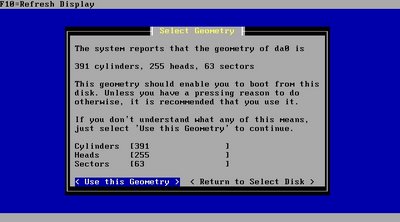 damos inicio a formato del disco.
 damos inicio a formato del disco.
 luego nos solicitara particionar el disco, esto es para instalar el
sistema operativo FreeBSD
luego nos solicitara particionar el disco, esto es para instalar el
sistema operativo FreeBSD Aunque por defecto esta marcado FreeBSD se puede seleccionar otros
sistemas de archivos aunque no creo que sea necesario ya que estamos usando
FreeBSD :-D
Aunque por defecto esta marcado FreeBSD se puede seleccionar otros
sistemas de archivos aunque no creo que sea necesario ya que estamos usando
FreeBSD :-D Ahora se va a instalar el sector de inicio en el disco duro,
debemos presionar enter en aceptar e instalar Bootblock
Ahora se va a instalar el sector de inicio en el disco duro,
debemos presionar enter en aceptar e instalar Bootblock Nos preguntara en que partición vamos a instalar
 Como mi caso use un disco pequeño (811 MB) utilice la opción por
defecto, es decir dos particiones una para el archivo de intercambio y otra para
la raíz "/", el asterisco en Capacity solo indica que tomara todo el espacio
disponible en el disco
Como mi caso use un disco pequeño (811 MB) utilice la opción por
defecto, es decir dos particiones una para el archivo de intercambio y otra para
la raíz "/", el asterisco en Capacity solo indica que tomara todo el espacio
disponible en el disco
Bueno luego de otras pantallas, si ves la
siguiente es por que ya se están copiando los archivos al disco, esto tarda unos
7 minutos (pentium II con 128 de ram)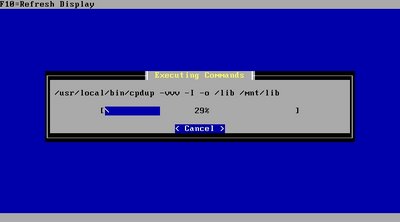 luego de esto te pedirá reiniciar la maquina.
 luego de esto te pedirá reiniciar la maquina.
 Por defecto la interfaces lan utiliza la dirección ip 192.168.1.1
ya que pfsense esta por defecto para dar servicio de NAT, así que debes cambiar
la ip de ti maquina a 192.168.1.x para asi poder acceder y configurar vía
interface lan.
Por defecto la interfaces lan utiliza la dirección ip 192.168.1.1
ya que pfsense esta por defecto para dar servicio de NAT, así que debes cambiar
la ip de ti maquina a 192.168.1.x para asi poder acceder y configurar vía
interface lan. La primera pantalla que veras vía web, es la solicitud de usuario y
contraseña, esta por defecto para el user es admin y el password es pfsense, en la próxima pantalla ya estarás
dentro den entorno web de pfsense, lo primero que vamos a hacer es irnos a interfaces > wan, allí veremos esta
pantalla donde seleccionaremos static
añadimos la ip y puerta de enlace(de nuestra red), moviendo la pagina
hacia abajo también desmarcaremos Block private
networks. Una vez aceptados los cambios deberemos conectarnos vía
web por la interfaz wan(antes ya debemos cambiar la ip de nuestra estación de
trabajo a la red con la que realmente estamos trabajando en este ejemplo seria
una ip 192.168.10.xxx y no una ip 192.168.1.xxx
La primera pantalla que veras vía web, es la solicitud de usuario y
contraseña, esta por defecto para el user es admin y el password es pfsense, en la próxima pantalla ya estarás
dentro den entorno web de pfsense, lo primero que vamos a hacer es irnos a interfaces > wan, allí veremos esta
pantalla donde seleccionaremos static
añadimos la ip y puerta de enlace(de nuestra red), moviendo la pagina
hacia abajo también desmarcaremos Block private
networks. Una vez aceptados los cambios deberemos conectarnos vía
web por la interfaz wan(antes ya debemos cambiar la ip de nuestra estación de
trabajo a la red con la que realmente estamos trabajando en este ejemplo seria
una ip 192.168.10.xxx y no una ip 192.168.1.xxx
 Lo segundo que vamos a hacer es irnos a interfaces > lan, encojemos en la opción
Bridge with la
interfaz wan, y colocamos la misma ip que añadimos a la interfaz wan, ademas de
marcar la opcion FTP Helper (Disable the
userland FTP-Proxy application),
Lo segundo que vamos a hacer es irnos a interfaces > lan, encojemos en la opción
Bridge with la
interfaz wan, y colocamos la misma ip que añadimos a la interfaz wan, ademas de
marcar la opcion FTP Helper (Disable the
userland FTP-Proxy application), Aceptando los cambios ahora nos vamos a system > Advanced
 En Advanced buscaremos
filtering bridge y la activaremos,
también puedes activar otras opciones como Secure shell pasa accesar por
ssh.
En Advanced buscaremos
filtering bridge y la activaremos,
también puedes activar otras opciones como Secure shell pasa accesar por
ssh. Ahora nos vamos a system > General
Setup,
Ahora nos vamos a system > General
Setup, aquí podremos cambiar el hostname, domain, añadimos los Dns de
nuestro ISP, y desmarcamos allow DNS server list to be
overridden by dhcp/PPP on WAN. Guardamos los cambios.
aquí podremos cambiar el hostname, domain, añadimos los Dns de
nuestro ISP, y desmarcamos allow DNS server list to be
overridden by dhcp/PPP on WAN. Guardamos los cambios. Ahora nos iremos a Firewall > NAT, allí
debemos seleccionar enable
advanced outbound NAT
Ahora nos iremos a Firewall > NAT, allí
debemos seleccionar enable
advanced outbound NAT Allí deberemos borrar todas la reglas que aparecen en la lista,
esto es importante porque si no se hace el Firewall Transparente que queremos no
funcionara. recuerda aplicar los cambios en todo momento de la configuración, si
ya tienes un servidor dhcp en tu red lan, debes desactivar el que trae pfsense,
lo encontraras en Services > dhcp,
así no entraran en conflictos las maquinas con ips duplicadas. Existen otros
servicios como DNS, en Diagnostics tienes una opción para respaldar toda la
configuración que acabas de realizar esto por si por algún motivo tienes que
generar de nuevo el pfsense te ahorres mucho trabajo.
Allí deberemos borrar todas la reglas que aparecen en la lista,
esto es importante porque si no se hace el Firewall Transparente que queremos no
funcionara. recuerda aplicar los cambios en todo momento de la configuración, si
ya tienes un servidor dhcp en tu red lan, debes desactivar el que trae pfsense,
lo encontraras en Services > dhcp,
así no entraran en conflictos las maquinas con ips duplicadas. Existen otros
servicios como DNS, en Diagnostics tienes una opción para respaldar toda la
configuración que acabas de realizar esto por si por algún motivo tienes que
generar de nuevo el pfsense te ahorres mucho trabajo. Buenos ahora nos vamos a Firewall > rules, como
se ve en la pestaña WAN no tienes ninguna regla, allí solo configuraras reglas
para DMZ y algunas conexiones entrantes.
Buenos ahora nos vamos a Firewall > rules, como
se ve en la pestaña WAN no tienes ninguna regla, allí solo configuraras reglas
para DMZ y algunas conexiones entrantes. Haciendo clic sobre la pestaña LAN veremos que la regla por defecto
es permitir todo el trafico de la red lan, en este caso la editaremos y la
desactivamos, pero primero añadiremos el trafico que queremos dejar pasar (por
defecto todo el trafico estará bloqueado), servicios tales como HTTP, HTTPS,
SMTP, POP3, IMAP entre otros.
Haciendo clic sobre la pestaña LAN veremos que la regla por defecto
es permitir todo el trafico de la red lan, en este caso la editaremos y la
desactivamos, pero primero añadiremos el trafico que queremos dejar pasar (por
defecto todo el trafico estará bloqueado), servicios tales como HTTP, HTTPS,
SMTP, POP3, IMAP entre otros. Ya una vez añadido el conjunto de reglas que deseamos dejar pasar
hacia internet, procedemos a editar la regla por defecto y la desactivamos, una
vez aplicado los cambios esta se tornara atenuada con respecto a las
otras.
Ya una vez añadido el conjunto de reglas que deseamos dejar pasar
hacia internet, procedemos a editar la regla por defecto y la desactivamos, una
vez aplicado los cambios esta se tornara atenuada con respecto a las
otras.
En la interfaz WAN podremos configurar que desde afuera acceden a un servidor web en este caso, donde 190.0.0.0 es nuestro servidor web de ejemplo
 Como punto final en System > Packages
podremos añadir paquetes adicionales como ntop, entre otros.
Como punto final en System > Packages
podremos añadir paquetes adicionales como ntop, entre otros. Espero que sea útil este manual, aunque se ve un poco largo creo
que suficiente como para configurar un Firewall Transparente. Saludos
Espero que sea útil este manual, aunque se ve un poco largo creo
que suficiente como para configurar un Firewall Transparente. Saludos